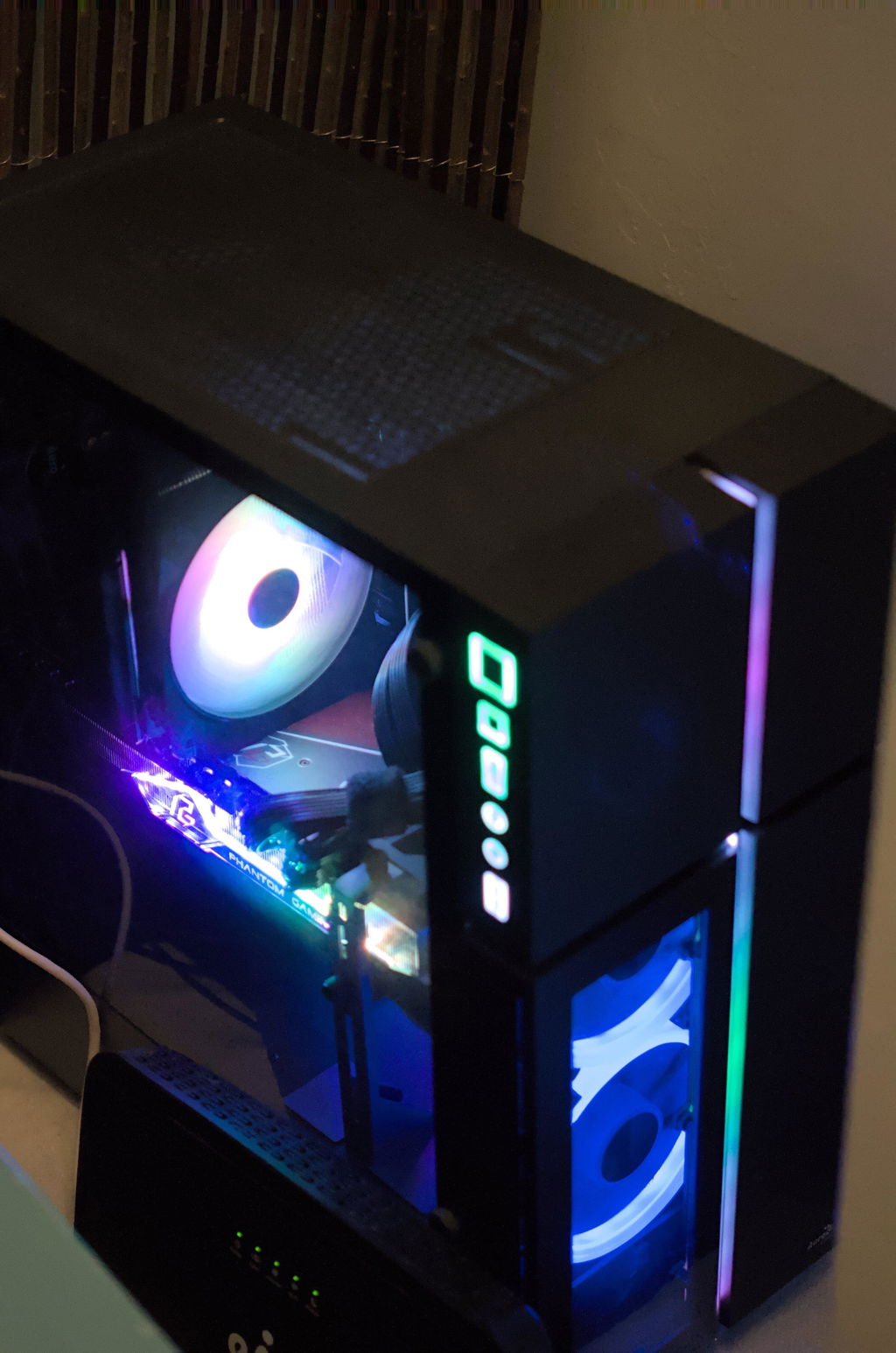
Révolutionnez vos expériences de jeu et de création avec la série RTX 5060 de GIGABYTE ! 🚀🎮🎨
Monter le PC de jeu de vos rêves nécessite une sélection minutieuse de composants adaptés à vos besoins. Du processeur à la carte graphique, comprendre le rôle de chaque pièce est crucial pour des performances optimales. Ce guide complet présente les composants clés, les stratégies de sélection et les considérations de compatibilité pour vous aider à concevoir une machine de jeu performante qui répond à toutes vos exigences de jeu et de productivité.
Monter le PC ultime : composants clés et stratégies de sélection intelligentes
Quels sont les composants clés à prendre en compte ?
Choisir les bons composants est la pierre angulaire de la construction d'un PC personnalisé et performant, parfaitement aligné sur vos besoins informatiques.
Lorsque vous vous lancez dans l'aventure du montage d'un PC, savoir quels composants privilégier peut sembler intimidant, mais c'est absolument essentiel. Voici un aperçu détaillé des éléments indispensables à considérer :
-
Processeur (CPU) : Le cerveau de votre PC, responsable de l'exécution des instructions et du traitement des calculs complexes qui déterminent la vitesse et les capacités de multitâche de votre système.
- Choisir un processeur de haute qualité adapté à votre charge de travail — qu'il s'agisse de jeu, de création de contenu ou d'usage général — est fondamental pour les performances.
- Étudiez attentivement le nombre de cœurs et les fréquences d'horloge ; plus de cœurs favorisent le multitâche et le rendu, tandis que des fréquences plus élevées améliorent la réactivité en jeu.
-
Carte graphique (GPU) : Essentielle pour le rendu des images, des vidéos et des animations, surtout si vous jouez, streamez ou effectuez des tâches graphiques intensives.
- Les GPU varient énormément en termes de puissance et de prix ; en choisir un qui complète votre CPU évite les goulots d'étranglement et garantit une expérience visuelle fluide.
- Les GPU modernes aident également aux calculs d'IA et aux charges de travail accélérées au-delà du jeu.
-
Carte mère : Le hub central qui connecte tous les composants et permet leur communication ; la compatibilité et l'ensemble des fonctionnalités sont primordiaux.
- Le chipset et le type de socket doivent correspondre à votre choix de processeur.
- Les emplacements d'extension, les ports et la prise en charge du stockage rapide et de la RAM influencent les mises à jour futures et la polyvalence du système.
-
Mémoire vive (RAM) : Détermine le nombre d'applications que vous pouvez faire tourner simultanément et leur vitesse d'exécution fluide.
- Optez pour une capacité suffisante : 16 Go est souvent le choix idéal pour les joueurs et les professionnels, tandis que 8 Go suffisent pour les tâches de base.
- La fréquence et la latence influencent la rapidité d'accès aux données pendant l'utilisation.
-
Stockage (SSD/HDD) : Héberge votre système d'exploitation, vos logiciels et vos fichiers. Le choix influe sur la réactivité du système et la capacité de stockage.
- Les SSD NVMe réduisent considérablement les temps de chargement par rapport aux disques durs traditionnels.
- Une combinaison de SSD pour la vitesse et de HDD pour le stockage de masse permet d'équilibrer performances et coût.
-
Bloc d'alimentation (PSU) : Alimente l'ensemble de votre configuration et doit fournir une puissance stable et suffisante à tous les composants.
- La qualité et les certifications d'efficacité comme le label 80 Plus sont cruciales pour protéger votre investissement.
- Surestimer légèrement la puissance permet d'anticiper les futures mises à jour et d'améliorer la stabilité du système.
-
Solutions de refroidissement : Maintiennent des températures optimales pour garantir la longévité des performances et la stabilité du système.
- Le refroidissement par air est rentable et fiable, tandis que le refroidissement liquide offre une dissipation thermique supérieure pour les configurations haut de gamme.
- Une bonne ventilation du boîtier et des ventilateurs supplémentaires sont essentiels pour un écosystème de refroidissement efficace.
Comprendre ces composants fondamentaux vous donne le cadre nécessaire pour monter un PC sur mesure, équilibrant performances, fiabilité et budget.
Comment choisir une carte graphique adaptée à vos besoins ?
La carte graphique peut faire toute la différence dans votre expérience informatique, surtout en matière de jeu, de création de contenu ou de design professionnel.
Choisir le bon GPU nécessite une analyse approfondie de vos cas d'utilisation réels, de votre budget et des contraintes de compatibilité, tout en anticipant vos besoins futurs. Voici comment aborder cette décision de manière pragmatique :
-
Identifiez votre cas d'utilisation principal : Différentes tâches exigent des capacités graphiques distinctes, du streaming vidéo occasionnel au jeu en 4K ou à la modélisation 3D.
- Pour les utilisateurs occasionnels, une carte graphique intégrée peut suffire, permettant d'économiser de l'argent sans sacrifier le visuel de base.
- Les joueurs doivent privilégier des GPU capables de gérer les derniers titres aux résolutions et fréquences d'images souhaitées pour des expériences immersives.
- Les professionnels de la création bénéficieront de GPU avec une VRAM élevée et des pilotes spécialisés optimisant des logiciels comme Adobe ou les suites CAO.
-
Définissez un budget réaliste et explorez les gammes de performances : Les cartes graphiques varient énormément en prix ; équilibrer coût et performances est essentiel.
- Les cartes de milieu de gamme offrent souvent le meilleur rapport performance-prix pour la plupart des utilisateurs.
- Les GPU haut de gamme offrent une pérennité et des performances exceptionnelles, mais à un prix élevé.
- Surveillez les fluctuations du marché, les soldes et les prochaines sorties de produits qui peuvent influencer les prix et la disponibilité.
-
Vérifiez la compatibilité du système et les goulots d'étranglement : Assurer une intégration fluide entre votre GPU, votre CPU et votre carte mère évite le gaspillage de potentiel et les ralentissements système.
- Le GPU doit entrer physiquement dans votre boîtier et être pris en charge par le port PCIe de votre carte mère.
- Votre CPU doit être suffisamment puissant pour suivre le GPU afin d'éviter les goulots d'étranglement qui limitent le jeu ou la vitesse de traitement.
-
Évaluez les fonctionnalités pertinentes pour vos besoins : Au-delà de la puissance brute, les GPU modernes offrent des fonctionnalités comme le ray tracing, le DLSS ou la prise en charge multi-écrans qui améliorent l'expérience utilisateur.
- Le ray tracing améliore l'authenticité visuelle dans les jeux et applications 3D en simulant les reflets lumineux avec un réalisme saisissant.
- Le DLSS (Deep Learning Super Sampling) utilise l'IA pour augmenter la résolution des images tout en maintenant la qualité, aidant ainsi à booster le taux de rafraîchissement.
-
Considérez le refroidissement et les niveaux sonores : Certains GPU sont dotés de solutions de refroidissement avancées qui maintiennent des températures basses et un bruit minimal, améliorant le confort lors d'une utilisation prolongée.
- Les refroidisseurs haut de gamme utilisent plusieurs ventilateurs, des chambres à vapeur ou le refroidissement liquide pour maintenir les performances lors de charges intensives.
- Les courbes de ventilation, les niveaux sonores et la taille influencent votre satisfaction globale vis-à-vis du GPU.
En analysant attentivement vos exigences uniques et en les associant aux forces du GPU, vous permettez à votre PC d'offrir des graphismes fluides et époustouflants qui subliment chaque tâche.
Pourquoi la compatibilité de la carte mère est-elle cruciale ?
La carte mère constitue l'épine dorsale architecturale de votre PC, et garantir sa compatibilité est indispensable pour obtenir un système fonctionnel, stable et évolutif.
Ignorer la compatibilité de la carte mère peut vous condamner à un système inutilisable ou bridé. Voyons pourquoi ce composant est si important et comment faire le bon choix :
-
Le socket et le chipset doivent correspondre à votre CPU : Chaque processeur nécessite un type de socket et un chipset compatibles, déterminant quels processeurs fonctionneront efficacement sur une carte mère.
- Intel et AMD utilisent des conceptions de socket différentes, ce qui impacte profondément le choix de votre configuration.
- Les chipsets proposent des variations fonctionnelles influençant l'overclocking, la connectivité et la prise en charge des technologies plus récentes.
-
Déterminez le type et la vitesse de RAM pris en charge : La carte mère dicte le type (DDR4 ou DDR5) et la fréquence maximale de RAM que vous pouvez installer, influençant la vitesse et les capacités multitâches de votre système.
- Choisir une carte en fonction de vos projets de mémoire futurs évite des mises à jour coûteuses par la suite.
- Le nombre d'emplacements et la capacité maximale sont destinés aux utilisateurs prévoyant d'étendre leur mémoire au fil du temps.
-
Emplacements d'extension et fonctionnalités de connectivité : Les cartes mères varient en fonction du nombre et du type d'emplacements PCIe, M.2, ports USB et capacités réseau offerts.
- Plus d'emplacements PCIe permettent d'ajouter des GPU supplémentaires, des cartes son, des cartes d'acquisition ou d'autres extensions.
- Les emplacements M.2 prennent en charge les SSD NVMe ultra-rapides, essentiels pour des performances de stockage optimales.
- Les options USB et réseau comme le Wi-Fi 6/6E ou l'Ethernet 2,5 Gb répondent à des besoins spécifiques en matière de périphériques et de connectivité.
-
Format et compatibilité avec le boîtier : Les cartes mères existent dans des formats tels que ATX, Micro ATX et Mini ITX, qui doivent tenir dans votre boîtier PC.
- Les cartes plus grandes offrent plus de fonctionnalités mais pourraient ne pas convenir aux boîtiers compacts.
- Les cartes plus petites réduisent les capacités d'extension mais permettent des configurations plus portables ou spécialisées.
-
Pérennité et potentiel d'évolution : Sélectionner une carte mère prenant en charge les normes et technologies à venir préserve la longévité de votre système.
- Des fonctionnalités comme le PCIe 5.0, la prise en charge de la DDR5 et l'USB4 deviennent plus courantes et désirables.
- Une carte mère qui prend en charge les mises à jour du BIOS peut prolonger sa durée de vie avec de nouveaux processeurs.
Apporter une attention méticuleuse à la compatibilité de la carte mère assure une intégration transparente de tout le matériel, renforçant la fiabilité et améliorant les opportunités de performance.
Quel type de mémoire choisir : DDR4 ou DDR5 ?
Une décision cruciale dans votre montage concerne la technologie de mémoire que vous sélectionnez, impactant la vitesse, l'efficacité et, in fine, l'expérience informatique.
Le marché de la mémoire est actuellement en pleine mutation, avec la DDR4 et la DDR5 qui rivalisent pour la domination. Voici une comparaison complète et des conseils pratiques pour choisir entre les deux :
-
DDR4 : Le cheval de bataille éprouvé qui équilibre coût et performances pour les besoins actuels.
- Les modules de RAM DDR4 sont largement disponibles et économiques, ce qui les rend idéaux pour les constructeurs soucieux de leur budget.
- Les vitesses, allant généralement de 2133 à 3200 MHz et au-delà, prennent confortablement en charge la plupart des jeux et applications professionnelles.
- Un écosystème mature signifie une large compatibilité avec les cartes mères et une grande stabilité.
-
DDR5 : La mémoire de nouvelle génération promettant une bande passante plus élevée et une meilleure efficacité énergétique pour les configurations pérennes.
- La RAM DDR5 offre des taux de transfert de données nettement plus rapides et une densité de module accrue, améliorant la réactivité globale du système.
- La gestion de l'alimentation améliorée intégrée aux modules réduit la consommation d'énergie et la génération de chaleur.
- Actuellement, la DDR5 est plus chère et n'est prise en charge que par les combinaisons de chipsets et de processeurs les plus récentes, ce qui limite l'accessibilité pour certains utilisateurs.
-
Évaluez votre cas d'utilisation pour choisir judicieusement : Votre charge de travail bénéficie-t-elle des gains de vitesse progressifs de la DDR5, ou la DDR4 est-elle suffisante pour des performances fluides ?
- Pour le jeu et l'utilisation quotidienne, la DDR4 reste très compétente et ne bridera pas votre système.
- Les professionnels travaillant sur de grands ensembles de données, le montage vidéo ou la création de contenu haut de gamme gagneront davantage des avantages en bande passante de la DDR5.
-
Prenez en compte votre budget et l'évolutivité : Les configurations DDR4 tendent à être plus abordables, tandis que les investissements DDR5 peuvent nécessiter une mise à jour plus complète vers les plateformes de carte mère et de CPU les plus récentes.
- Pesez les avantages d'une RAM plus rapide par rapport au coût élevé et aux limitations de la plateforme.
- Préparer votre machine avec la DDR5 pour l'avenir peut être payant à long terme, mais exige un investissement initial plus élevé.
-
Compatibilité avec la carte mère et le processeur : Seuls certains processeurs et cartes mères de dernière génération prennent en charge la DDR5, ce qui rend les vérifications de compatibilité obligatoires.
- Tenter de mélanger les types de mémoire ou des vitesses incompatibles peut entraîner une instabilité ou une perte de performances.
- Vérifiez les spécifications du fabricant pour aligner parfaitement les composants.
Une sélection réfléchie entre la mémoire DDR4 et DDR5 optimisera l'efficacité de votre système et garantira que votre PC fonctionne sans effort, maintenant et à l'avenir.
Comment assortir votre bloc d'alimentation avec vos composants ?
Une alimentation électrique adéquate est primordiale pour un PC stable et fiable ; adapter le bloc d'alimentation (PSU) à votre montage est à la fois une science et un art.
Réussir cet élément crucial nécessite une compréhension claire des besoins en énergie de votre système et des considérations de qualité. Voici comment maîtriser la tâche :
-
Calculez précisément votre consommation électrique totale : Additionner les besoins en watts de votre CPU, GPU et périphériques évite les situations de sous-alimentation qui causent des plantages et des dommages matériels.
- Les calculateurs de PSU en ligne et les spécifications des fabricants sont des outils inestimables.
- Tenez compte des pics de consommation pendant les charges lourdes, pas seulement de la consommation moyenne.
-
Ajoutez une marge suffisante pour l'efficacité et les futures mises à jour : Un PSU fonctionnant à 50-70 % de sa charge est souvent plus efficace et produit moins de chaleur et de bruit.
- Choisir un bloc d'alimentation avec au moins 20-30 % de puissance en plus que la demande calculée offre une marge de manœuvre.
- Cette approche permet de futures mises à jour matérielles sans remplacement immédiat du PSU.
-
Choisissez des PSU de haute qualité avec des certifications : La certification 80 Plus indique l'efficacité énergétique et la qualité de fabrication, impactant la stabilité du système et les coûts d'électricité.
- Les PSU certifiés Platine et Or sont recommandés pour les configurations haut de gamme en raison de leur efficacité et de leur fiabilité supérieures.
- Évitez les PSU bas de gamme ou sans marque, car ils risquent d'endommager les composants et d'offrir une alimentation instable.
-
Conceptions modulaires vs non modulaires : Les blocs d'alimentation modulaires permettent une gestion plus propre des câbles et une meilleure circulation de l'air, améliorant l'esthétique générale et le refroidissement.
- Les PSU entièrement modulaires vous permettent de ne connecter que les câbles dont vous avez besoin.
- Les PSU semi-modulaires ou non modulaires sont livrés avec des câbles fixes, mais peuvent être plus rentables pour les petits budgets.
-
Évaluez la taille physique et les connecteurs : Assurez-vous que le PSU s'adapte physiquement dans votre boîtier et dispose de suffisamment de connecteurs (PCIe, SATA, alimentation CPU) pour tous vos composants.
- Les composants haute puissance nécessitent souvent plusieurs connecteurs PCIe 8 broches.
- Certains boîtiers compacts peuvent nécessiter des PSU de format plus petit comme le SFX.
Un bloc d'alimentation méticuleusement sélectionné protège votre investissement en fournissant une alimentation propre et fiable, prolongeant la durée de vie du matériel et assurant un fonctionnement fluide de votre PC dans toutes les conditions.
Maîtriser votre premier montage PC : outils essentiels et techniques d'experts
De quels outils avez-vous besoin pour commencer votre montage ?
Commencer le montage d'un PC peut être une aventure exaltante, mais disposer des bons outils est absolument crucial pour garantir un processus fluide et réussi.
Avoir une trousse à outils organisée et complète pose les bases du succès de votre montage et minimise la frustration en cours de route.
- Peu importe votre aisance technique, certains outils de base sont indispensables pour assembler votre PC. Un tournevis cruciforme Phillips n°2 de haute qualité est votre arme principale pour fixer les cartes mères, les disques et les composants de manière serrée et précise.
- Investir dans un tournevis magnétique peut éviter bien des soucis en empêchant les petites vis de se perdre à l'intérieur de votre boîtier ou parmi vos composants.
- Au-delà des tournevis, des pinces de précision et des pinces à bec effilé sont salvatrices pour manipuler les petits connecteurs et gérer les minuscules vis ou cavaliers dans les espaces difficiles d'accès.
- Les pinces aident aux connexions délicates des câbles, comme les interrupteurs du panneau avant et les connecteurs d'alimentation SATA plus petits.
- Un bracelet antistatique ou un tapis de mise à la terre est indispensable pour protéger les composants électroniques sensibles contre les décharges électrostatiques fatales lors de la manipulation.
- Cet outil de sécurité aide à décharger toute accumulation statique corporelle en toute sécurité et permet de garder votre matériel intact.
- Parmi les outils pratiques supplémentaires, citons les serre-câbles ou les bandes Velcro pour la gestion des câbles, une lampe torche ou une lampe frontale pour améliorer la visibilité à l'intérieur de votre boîtier, et de la pâte thermique pour une installation correcte du refroidisseur de processeur si celui-ci n'en est pas équipé d'origine.
- La pâte thermique garantit un transfert de chaleur optimal entre votre processeur et son refroidisseur, évitant ainsi toute surchauffe.
- Des outils optionnels mais utiles sont un contrôleur de ventilateurs de boîtier dédié ou un logiciel de surveillance de la température après le montage, ainsi qu'un petit récipient ou un plateau magnétique pour ranger les vis et les composants en toute sécurité pendant l'assemblage.
- Garder les pièces organisées évite de les égarer accidentellement et fluidifie votre flux de travail.
S'équiper des bons outils avant de commencer votre montage permet non seulement d'accélérer le processus, mais rend également l'ensemble de l'expérience moins intimidante et plus gratifiante.
Comment installer vos composants en toute sécurité ?
La sécurité et la précision sont primordiales lors de la manipulation et de l'installation des composants PC afin de protéger votre investissement et d'assurer leur bon fonctionnement.
Comprendre la nature délicate de votre matériel et suivre des préparatifs systématiques peut réduire considérablement les risques de dommages pendant l'installation.
- Commencez par vous mettre à la terre pour éliminer toute électricité statique, soit via un bracelet antistatique, soit en touchant fréquemment un objet métallique relié à la terre pendant que vous manipulez les pièces.
- Les décharges électrostatiques peuvent détruire irrémédiablement votre processeur, votre carte graphique, votre mémoire vive ou votre carte mère — un risque contre lequel il vaut mieux prendre des mesures préventives.
- Déballez soigneusement chaque composant en évitant de toucher les contacts dorés ou les circuits. Manipulez toutes les pièces par leurs bords et lisez attentivement les instructions du fabricant avant l'installation.
- Traiter chaque pièce avec douceur et respect est la marque d'un monteur consciencieux.
- Lors de l'installation du processeur, alignez les encoches ou l'indicateur triangulaire du processeur avec le socket de la carte mère. Ne forcez jamais le processeur pour le mettre en place ; il doit s'insérer fermement avec une pression légère.
- Un placement incorrect peut tordre ou casser les broches, entraînant des dommages coûteux.
- Appliquez la pâte thermique avec parcimonie mais uniformément sur le dissipateur thermique du processeur si votre refroidisseur n'en est pas doté, puis fixez le refroidisseur avec la pression recommandée et le matériel de montage sécurisé.
- Un contact correct pour le refroidissement est crucial pour une dissipation thermique efficace et la longévité des composants.
- Insérez les barrettes de mémoire vive avec précaution dans leurs slots correspondants, en appuyant fermement jusqu'à ce que les clips se verrouillent. Vérifiez dans le manuel de la carte mère quels sont les slots optimaux pour une performance en double canal.
- Une installation correcte assure une opération stable et évite les échecs de démarrage.
- Connectez tous les câbles d'alimentation du bloc d'alimentation (PSU) à la carte mère, à la carte graphique, aux disques de stockage et aux ventilateurs, précisément selon les manuels d'utilisation. Assurez-vous que les connecteurs 24 broches, 8 broches CPU et PCIe sont fermement verrouillés.
- Des connecteurs desserrés ou inversés peuvent provoquer des courts-circuits ou une défaillance totale du système.
- Effectuez un test rapide avant l'installation finale (hors du boîtier) pour vérifier que les composants s'allument et affichent une image avant de tout mettre en place.
- Cette étape peut vous faire gagner des heures de dépannage à l'intérieur du châssis.
Une attention méticuleuse lors de l'installation des composants garantit l'intégrité de votre montage et ouvre la voie à un début de projet PC personnalisé fluide et sans frustration.
Quelles sont les meilleures pratiques pour la gestion des câbles ?
Le câblage est souvent un aspect négligé de l'assemblage de PC, mais maîtriser la gestion des câbles améliore à la fois l'esthétique et les performances de votre système.
Un acheminement correct des câbles rend non seulement votre montage professionnel, mais améliore également la circulation de l'air et réduit les risques de surchauffe.
- Commencez par planifier le cheminement des câbles avant de brancher quoi que ce soit. Utilisez les découpes et les passe-câbles de votre boîtier pour cacher les câbles derrière le plateau de la carte mère chaque fois que possible.
- Dissimuler les câbles réduit l'encombrement visuel et aide à maintenir les flux d'air à l'intérieur du boîtier.
- Utilisez des serre-câbles, des bandes Velcro ou des attaches torsadées pour regrouper les câbles proprement et éviter qu'ils ne s'emmêlent. Fixez les câbles afin qu'ils n'interfèrent pas avec les pièces mobiles comme les ventilateurs et n'obstruent pas les passages d'air.
- Des câbles organisés rendent également les mises à niveau et la maintenance futures beaucoup plus simples.
- Regroupez les câbles similaires, par exemple les câbles d'alimentation et de données SATA, tout en séparant les câbles de haute puissance des connecteurs délicats du panneau avant pour éviter les interférences électromagnétiques.
- Un regroupement réfléchi améliore la longévité des câbles et la stabilité du système.
- Utilisez toutes les fonctionnalités de gestion de câbles intégrées à votre boîtier, comme les pinces à encliqueter, les goulottes ou les bandes Velcro intégrées au châssis.
- Les fabricants conçoivent de plus en plus leurs boîtiers avec la gestion des câbles à l'esprit — maximisez ces ressources.
- Ne tendez pas trop les câbles et ne tirez pas sur les connecteurs avec une force excessive ; laissez un peu de jeu pour éviter d'endommager les broches ou les connecteurs.
- Une manipulation douce préserve les connecteurs et évite les déconnexions accidentelles.
- Après la gestion des câbles, inspectez visuellement votre acheminement pour vous assurer qu'aucun câble n'obstrue les pales des ventilateurs de la carte graphique ou ne bloque les flux d'air, de l'admission avant aux ventilateurs d'extraction arrière.
- Des trajectoires de flux d'air parfaites réduisent considérablement les zones de chaleur.
Une gestion des câbles réfléchie et disciplinée transforme un tas de fils en désordre en un système élégant et efficace, améliorant à la fois l'efficacité opérationnelle et l'attrait visuel.
Comment assurer le refroidissement et une bonne circulation de l'air dans votre boîtier ?
Une architecture de refroidissement efficace est la clé de voûte d'un PC stable et performant, surtout lorsque vous poussez le matériel dans ses retranchements.
Le maintien d'une circulation d'air optimale et d'un contrôle de la température améliore la longévité des composants et booste les performances globales du système.
- Lors de la planification de votre montage, notez la conception de la circulation d'air de votre boîtier. Un schéma de circulation d'air de l'avant vers l'arrière, avec des ventilateurs d'admission à l'avant apportant de l'air frais et des ventilateurs d'extraction à l'arrière/en haut évacuant l'air chaud, est un standard éprouvé.
- Cette conception naturelle de flux d'air aide à maintenir une pression d'air négative stable à l'intérieur du boîtier, extrayant efficacement la chaleur.
- Utilisez des ventilateurs de boîtier de qualité avec un bon débit d'air (mesuré en CFM) et un faible niveau sonore. Les ventilateurs contrôlés par PWM offrent des ajustements de vitesse dynamiques basés sur les capteurs de température.
- Des ventilateurs silencieux mais puissants équilibrent parfaitement refroidissement et réduction du bruit.
- Lors de l'installation du refroidisseur de processeur, assurez-vous qu'il est aligné avec la direction du flux d'air, généralement face aux ventilateurs d'extraction arrière pour évacuer l'air chaud efficacement.
- La coordination directionnelle du flux d'air amplifie l'efficacité du refroidissement.
- Appliquez correctement la pâte thermique et utilisez un refroidisseur tiers de haute qualité si vous prévoyez d'overclocker. Les refroidisseurs d'origine ont souvent du mal à maintenir des températures sûres sous de lourdes charges.
- Améliorer le matériel de refroidissement peut éviter le "thermal throttling" (ralentissement thermique) et les dommages matériels.
- Disposez la carte graphique et les lecteurs de stockage dans des emplacements qui n'obstruent pas la circulation de l'air. Envisagez d'ajouter des ventilateurs de boîtier supplémentaires ou de passer à des solutions de refroidissement liquide pour les configurations qui chauffent particulièrement.
- Plus de refroidissement signifie plus de marge pour l'optimisation des performances et la longévité.
- Une maintenance régulière est vitale : nettoyez fréquemment les filtres à poussière, les ventilateurs et les dissipateurs thermiques pour éviter l'accumulation de poussière qui restreint le flux d'air et emprisonne la chaleur dans les composants.
- Une accumulation de poussière négligée peut entraîner une surchauffe et une défaillance soudaine des composants.
Un PC bien refroidi est la marque d'un monteur réfléchi qui valorise à la fois les performances et la santé du matériel, transformant une simple machine en un chef-d'œuvre durable.
Que faire après avoir assemblé votre PC ?
L'excitation d'avoir terminé votre montage n'est que le début : les tests, le réglage et la maintenance après le montage consolident la fiabilité et la longévité de votre PC.
Les dernières étapes après l'assemblage garantissent que votre nouvelle configuration personnalisée fonctionne de manière fluide et sécurisée dès le premier jour.
- Effectuez un premier démarrage minutieux : accédez au BIOS pour vérifier que tous les composants sont correctement détectés, vérifiez les températures et configurez les profils mémoire (XMP) pour des vitesses de RAM optimales.
- La configuration initiale du firmware donne le ton pour la stabilité du système.
- Installez les derniers pilotes de chipset de la carte mère, les pilotes de la carte graphique et les outils logiciels essentiels depuis les sites officiels des fabricants pour maximiser la compatibilité et les performances du matériel.
- Des pilotes mis à jour libèrent tout le potentiel et corrigent les vulnérabilités de sécurité.
- Évaluez votre système à l'aide de tests de contrainte et d'outils de surveillance pour identifier rapidement tout problème thermique ou goulot d'étranglement matériel.
- Des programmes comme Prime95, FurMark ou Cinebench aident à identifier les faiblesses avant qu'elles ne causent des dommages ou une instabilité.
- Configurez des sauvegardes système et créez des points de restauration immédiatement après la configuration pour protéger votre investissement et vos données.
- Les routines de sauvegarde protègent contre toute future perte de données ou corruption du système.
- Mettez régulièrement à jour le BIOS de votre système et les utilitaires logiciels pour des performances améliorées et des correctifs de sécurité.
- Rester à jour réduit les plantages inattendus et améliore la compatibilité avec les nouveaux périphériques ou jeux.
- Prévoyez un nettoyage intérieur de routine tous les quelques mois et surveillez régulièrement l'usure des composants ou les performances thermiques pour prolonger la durée de vie du matériel.
- Une maintenance proactive prévient les pannes inattendues et les baisses de performances.
La phase post-montage est celle où la discipline et l'attention aux détails transforment un assemblage brut en une machine fiable et puissante, parfaitement adaptée à vos besoins et à vos ambitions.
Quand devriez-vous envisager de mettre à niveau votre carte graphique ?
Comment savoir quand votre carte graphique est devenue obsolète
Identifier le moment charnière où les performances de votre carte graphique ne répondent plus à vos besoins est crucial pour maintenir une expérience informatique fluide.
Déterminer quand votre carte graphique est devenue obsolète implique de comprendre ses capacités actuelles et la manière dont elles correspondent à vos demandes d'utilisation.
- Si vous rencontrez une baisse du taux de rafraîchissement (FPS) dans les jeux récents ou les applications graphiques, cela indique que votre carte graphique pourrait avoir du mal à suivre les exigences de traitement graphique modernes.
- La compatibilité avec les nouvelles mises à jour logicielles et fonctionnalités joue également un rôle. Les anciennes cartes manquent souvent de prise en charge des API plus récentes telles que DirectX 12 ou Vulkan.
- Les outils de benchmarking et les mesures de performance peuvent être utilisés pour évaluer la capacité actuelle de votre carte à gérer des tâches intensives par rapport aux derniers modèles.
Connaître les symptômes d'une carte graphique obsolète peut vous éviter des temps d'arrêt indésirables lors de moments critiques, notamment dans le jeu ou le travail créatif.
Quand les performances de jeu chutent : devriez-vous mettre à niveau votre carte graphique ?
L'aire de jeu visuelle d'un joueur dépend fortement de la puissance de la carte graphique, ce qui fait des baisses de performance un signal d'alarme pour une mise à niveau.
Les performances de jeu sont l'un des indicateurs les plus clairs qu'il est peut-être temps de mettre à niveau votre carte graphique.
- Des chutes soudaines de FPS, des artefacts graphiques ou l'incapacité à faire tourner les jeux récents aux résolutions et paramètres souhaités sont autant de signes que votre carte graphique est à la traîne.
- Si vous remarquez que votre système peine avec les applications de réalité virtuelle ou le jeu en résolution 4K, ce sont des scénarios très exigeants que les anciennes cartes graphiques ne peuvent généralement pas gérer confortablement.
- L'augmentation des temps de chargement des jeux et les ralentissements ("lag") pendant les parties multijoueurs proviennent souvent de goulots d'étranglement dus à la carte graphique, signalant le besoin d'un modèle plus puissant.
Donner la priorité à votre expérience de jeu en mettant à niveau votre carte graphique peut transformer votre interaction avec les mondes numériques, la rendant plus immersive et fluide.
Facteurs économiques et technologiques influençant votre décision de mise à niveau
Au-delà des performances, des éléments externes comme le coût, les avancées technologiques et les stratégies de pérennisation guident le moment choisi pour mettre à niveau votre carte graphique.
Comprendre les tendances du marché et les développements technologiques peut aider à faire des choix de mise à niveau éclairés.
- Les fluctuations de prix dues aux sorties de nouvelles cartes graphiques peuvent faire du fait d'attendre ou d'acheter tôt une décision stratégique ; les nouveaux modèles font souvent baisser le prix des cartes existantes.
- Des innovations telles que le ray tracing, l'amélioration graphique assistée par IA et une meilleure efficacité énergétique rendent les nouvelles cartes graphiques plus désirables malgré un coût initial plus élevé.
- La pérennisation ("future-proofing") en choisissant une carte prenant en charge les normes et fonctionnalités à venir peut retarder le besoin d'une autre mise à niveau dans un avenir proche.
Peser les facteurs économiques et technologiques garantit que vous ne faites pas seulement une mise à niveau pour le présent, mais que vous protégez également votre investissement contre une obsolescence rapide.
Comment choisir le bon SSD pour des performances améliorées ?
Comprendre les types de SSD : lequel correspond le mieux à vos besoins ?
Le choix du bon SSD dépend fondamentalement de la compréhension des différences entre les SSD SATA, NVMe et M.2.
Les variétés de SSD diffèrent considérablement en termes de vitesse, de format et de compatibilité, ce qui affecte directement les performances.
- Les SSD SATA offrent une mise à niveau de vitesse significative par rapport aux disques durs traditionnels (HDD) mais sont à la traîne par rapport aux disques NVMe, ce qui les rend idéaux pour les utilisateurs soucieux de leur budget mettant à niveau d'anciens systèmes.
- Les SSD NVMe exploitent le bus PCIe pour fournir des taux de transfert de données ultra-rapides qui réduisent radicalement les temps de chargement et améliorent la réactivité globale du système.
- Les disques M.2 servent de facteur de forme physique plutôt que d'indicateur de vitesse ; les SSD M.2 peuvent être SATA ou NVMe, il est donc crucial de vérifier l'interface pour répondre aux attentes de performance.
Choisir le bon type de SSD est fondamental pour exploiter les performances maximales que votre système peut atteindre.
Quelle capacité devriez-vous viser pour votre prochain SSD ?
La capacité joue un rôle central, affectant non seulement le stockage mais aussi la longévité des performances et la commodité du système.
Les considérations sur la capacité du SSD équilibrent l'utilisation actuelle avec les besoins futurs et les contraintes budgétaires.
- Pour une utilisation générale au quotidien, un SSD de 500 Go est suffisant, laissant de l'espace pour le système d'exploitation, les applications essentielles et une quantité raisonnable de données.
- Les joueurs et les professionnels de la création, cependant, pourraient nécessiter 1 To ou plus en raison de la taille importante des fichiers des jeux modernes, des vidéos et des projets.
- Surdimensionner son stockage peut souvent être une décision intelligente pour s'assurer de ne pas manquer d'espace trop rapidement, car les SSD fonctionnent mieux avec de l'espace libre disponible pour la mise en cache et le "wear leveling" (nivellement d'usure).
Trouver le juste milieu dans la capacité du SSD consiste à harmoniser vos besoins de stockage avec l'optimisation du système et votre plan financier.
Évaluer la réputation de la marque du SSD et les offres de garantie
L'assurance qualité par la fiabilité de la marque et la couverture de garantie peut protéger votre investissement et garantir une satisfaction à long terme.
Tous les SSD ne sont pas créés égaux ; choisir une marque réputée avec de solides garanties est crucial.
- Les fabricants établis fournissent souvent un support de firmware supérieur, des performances constantes et une durabilité accrue, minimisant le risque de perte de données.
- Les durées et les conditions de garantie varient considérablement, les marques haut de gamme offrant des garanties plus longues qui reflètent la confiance dans la longévité de leur produit.
- Lire les retours d'utilisateurs et les avis professionnels peut révéler des informations de performance réelles et des problèmes courants qui pourraient ne pas être évidents à partir des seules spécifications.
Donner la priorité à la crédibilité de la marque et à une couverture de garantie adéquate est une étape prudente pour sauvegarder vos données et prolonger la durée de vie de votre matériel.
Quelle est la meilleure façon d'ajouter plus de RAM ?
Quand et pourquoi devriez-vous envisager d'augmenter votre RAM ?
Les mises à niveau de la RAM peuvent améliorer considérablement l'efficacité du multitâche et la vitesse globale du système si elles sont effectuées au bon moment.
Augmenter la RAM est souvent la méthode la plus directe pour booster la réactivité du système et la capacité pour les applications exigeantes.
- L'utilisation fréquente de logiciels gourmands en ressources comme les suites de montage vidéo, les machines virtuelles ou les grands jeux de données nécessite plus de RAM pour éviter les ralentissements.
- Si votre système utilise fréquemment de l'espace d'échange ("swap") sur le disque dur ou le SSD, cela indique que la RAM est insuffisante, ce qui entraîne des performances plus lentes et une usure excessive des périphériques de stockage.
- Le multitâche avec de nombreuses applications ouvertes, comme des navigateurs avec plusieurs onglets, des suites bureautiques et des outils de communication simultanément, profite énormément de la RAM supplémentaire.
Savoir quand et pourquoi ajouter de la RAM vous permet d'améliorer la capacité multitâche de votre système sans dépenses inutiles.
Comment choisir le type et la quantité de RAM adaptés à votre système
Le choix d'une mémoire RAM appropriée implique de prendre en compte la compatibilité, la vitesse et la capacité par rapport à votre carte mère et à votre cas d'utilisation.
Faire correspondre les spécifications de la RAM aux exigences du système optimise les performances et la stabilité.
- Vérifiez la capacité de RAM maximale supportée par votre carte mère ainsi que la vitesse recommandée pour éviter les problèmes de compatibilité ou d'instabilité du système.
- Des vitesses de RAM plus élevées profitent aux tâches telles que le jeu et la création de contenu, mais les gains peuvent être minimes au-delà de certains seuils ou sans la prise en charge matérielle adéquate.
- Il est essentiel d'équilibrer la capacité et la vitesse en fonction des besoins de la charge de travail ; privilégier la quantité de RAM plutôt que sa vitesse tend à produire des améliorations plus visibles pour le multitâche et les applications lourdes.
Des choix stratégiques en matière de RAM adaptent les performances du système à vos besoins spécifiques, maximisant ainsi votre investissement sans redondance.
Les étapes pratiques et conseils pour installer la RAM avec succès
L'installation est étonnamment simple mais nécessite une attention particulière aux détails pour une mise à niveau en douceur.
Suivre une approche systématique garantit que la mise à niveau de la RAM est à la fois efficace et sûre.
- Éteignez complètement votre ordinateur, débranchez-le du secteur et utilisez un bracelet antistatique pour éviter d'endommager les composants délicats.
- Localisez les emplacements de RAM sur votre carte mère et ouvrez délicatement les loquets pour insérer les nouvelles barrettes, en vous assurant qu'elles sont fermement en place et que les loquets se referment.
- Après l'installation, accédez au BIOS ou au système d'exploitation pour confirmer que la nouvelle RAM est reconnue et fonctionne avec les bons paramètres de vitesse et de synchronisation.
Des procédures d'installation appropriées sont fondamentales pour prévenir les dommages et garantir que la mise à niveau de la RAM offre les gains de performance attendus.
Comment savoir si votre bloc d'alimentation doit être mis à niveau ?
Repérer les signes d'un bloc d'alimentation surchargé
Le bloc d'alimentation de votre PC est son élément vital, et reconnaître sa fatigue est essentiel pour protéger vos investissements matériels.
Les indicateurs d'un bloc d'alimentation (PSU) défaillant ou inadapté incluent l'instabilité du système, les arrêts inattendus et les dysfonctionnements matériels.
- Des redémarrages aléatoires ou des échecs de démarrage peuvent suggérer que le PSU ne peut pas fournir une puissance constante sous charge, surtout lors de jeux ou de charges de travail exigeantes.
- Le bruit du ventilateur du PSU ou des odeurs de brûlé peuvent indiquer une surchauffe ou une défaillance imminente.
- Un PSU vieillissant manque souvent de capacité pour prendre en charge de nouveaux composants plus gourmands en énergie, provoquant des chutes de tension et des erreurs matérielles.
La détection précoce des problèmes de PSU peut éviter des dommages coûteux et une perte de données en permettant un remplacement rapide.
Calculer les besoins en énergie de votre système avant de mettre à niveau votre PSU
S'assurer que votre nouveau bloc d'alimentation répond ou dépasse les besoins en puissance de votre système est essentiel pour des performances et une longévité optimales.
Le calcul des besoins énergétiques prend en compte tous les composants et les éventuelles mises à niveau futures.
- Utilisez des calculateurs de PSU en ligne ou additionnez manuellement la puissance consommée par votre CPU, GPU, vos disques, votre RAM et vos périphériques pour une estimation précise.
- Choisissez toujours un bloc d'alimentation d'une capacité au moins 20 à 30 % supérieure à vos besoins calculés pour bénéficier d'une marge de manœuvre et d'une meilleure efficacité.
- Les indices d'efficacité tels que la certification 80 Plus garantissent une meilleure distribution de l'énergie, une production de chaleur réduite et des économies d'énergie.
Un bloc d'alimentation correctement dimensionné et efficace améliore la fiabilité du système et prépare votre configuration aux futures mises à niveau.
Sélectionner un PSU de qualité : marque, caractéristiques et certifications de sécurité
La qualité et les certifications d'un bloc d'alimentation sont tout aussi importantes que sa puissance pour un fonctionnement sûr et stable.
Privilégier des marques de confiance et des fonctionnalités de sécurité garantit une protection à long terme et une tranquillité d'esprit.
- Les fabricants réputés offrent une meilleure qualité de fabrication, des tests rigoureux et des circuits de protection tels que l'OVP (protection contre les surtensions) et le SCP (protection contre les courts-circuits).
- Les câbles modulaires améliorent la circulation de l'air et réduisent l'encombrement dans votre boîtier, facilitant ainsi le refroidissement et la maintenance.
- Les certifications comme 80 Plus Bronze, Silver, Gold ou Platinum indiquent une efficacité vérifiée sous diverses charges, reflétant des normes de performance supérieures.
Investir dans un PSU de qualité est le socle d'un PC robuste et fiable, souvent négligé mais absolument critique.
Quels sont les signes indiquant que votre PC a besoin d'une révision complète ?
Comment identifier quand les performances de votre PC dépassent le stade des simples mises à niveau
Parfois, les correctifs provisoires ne suffisent plus et une révision complète du système est nécessaire pour retrouver une fonctionnalité optimale.
Savoir reconnaître quand votre PC nécessite une mise à niveau globale plutôt que des corrections composant par composant est essentiel.
- Des plantages fréquents, des ralentissements persistants et l'incapacité à faire tourner les logiciels actuels efficacement signalent des problèmes systémiques qui dépassent les défaillances de composants isolés.
- L'incompatibilité entre les exigences des logiciels récents et l'architecture matérielle ancienne entraîne des goulots d'étranglement notables.
- Des pannes matérielles survenant simultanément sur plusieurs fronts, comme des problèmes de stockage, de RAM ou de carte mère, suggèrent que l'âge du système justifie une reconstruction.
Une évaluation honnête de l'état de votre système peut vous éviter des frustrations et vous guider vers des investissements PC plus intelligents et efficaces.
Évaluer le coût par rapport aux avantages : quand une révision est-elle plus pratique ?
Peser les coûts de mise à niveau par rapport aux avantages aide à décider de la faisabilité d'une reconstruction partielle ou complète du système.
L'analyse coûts-avantages permet de déterminer s'il est préférable de procéder à une révision ou de continuer avec des correctifs progressifs.
- Les réparations et mises à niveau constantes peuvent s'accumuler rapidement, dépassant parfois le coût d'un nouveau PC plus puissant.
- Les systèmes plus récents offrent des bonds générationnels en matière de performances, d'efficacité et de fonctionnalités que des mises à niveau au coup par coup ne peuvent égaler.
- Évaluer la valeur de revente des composants existants par rapport aux nouveaux achats fournit un aperçu financier de votre stratégie de mise à niveau.
Une budgétisation intelligente associée à des attentes de performance réalistes guide votre décision entre réparer un matériel défaillant ou repartir sur de nouvelles bases.
Planifier la révision de votre PC : stratégies pour la rendre efficace et durable
Une révision efficace ne se contente pas de remplacer les anciennes pièces, elle anticipe les besoins futurs pour prolonger la durée de vie de votre nouvelle configuration.
Une approche stratégique de la reconstruction de votre PC maximise les performances et la satisfaction à long terme.
- Choisissez des composants compatibles avec les technologies à venir telles que la RAM DDR5, le PCIe 5.0 ou les solutions de refroidissement avancées.
- Privilégiez une configuration équilibrée qui évite les goulots d'étranglement et permet des mises à niveau modulaires pour maintenir la pertinence du système.
- Envisagez une consultation professionnelle ou effectuez des recherches approfondies pour aligner votre révision sur votre cas d'utilisation spécifique et votre budget.
Une planification réfléchie transforme la révision d'un PC en une opportunité passionnante de concevoir une machine qui vous servira mieux pendant des années.
La mise à niveau et l'entretien de vos composants PC sont à la fois un art et une science ; savoir quand mettre à niveau, quoi choisir et comment mettre en œuvre ces changements garantit que votre système reste un outil puissant et agréable pour vos activités numériques.
Révolutionnez vos expériences de jeu et de création avec la série RTX 5060 de GIGABYTE ! 🚀🎮🎨
Dans un monde où les performances graphiques définissent l'horizon des jeux et des flux de travail créatifs, la dernière série RTX 5060 de GIGABYTE émerge comme une gamme révolutionnaire pour enrichir votre parcours numérique. Que vous soyez un joueur passionné, un créateur de contenu ou un passionné de technologie à la recherche de pointe, ces cartes graphiques offrent une puissance inégalée, une efficacité exemplaire et des visuels époustouflants. Découvrons les caractéristiques et les points forts des modèles impressionnants : GIGABYTE AORUS GeForce RTX 5060 ELITE 8G, GIGABYTE GeForce RTX 5060 OC Low Profile 8G, et GIGABYTE GeForce RTX 5060 Ti EAGLE OC 8G. Préparez-vous à être émerveillé ! 💥🎉
GIGABYTE AORUS GeForce RTX 5060 ELITE 8G
Découvrez l'alliance d'une performance d'élite et d'une technologie de refroidissement avancée avec la GIGABYTE AORUS GeForce RTX 5060 ELITE 8G — conçue pour repousser les limites et offrir un gameplay fluide et époustouflant ainsi qu'un rendu créatif de haute volée.
Cette carte graphique surpuissante vous apporte des spécifications et des fonctionnalités supérieures qui offrent des visuels incroyables et des performances robustes pour toutes vos tâches exigeantes.
- Conçue avec la toute dernière architecture NVIDIA pour booster le ray tracing et le jeu assisté par IA.
- Dotée de 8 Go de mémoire GDDR6 haute vitesse, optimisant le chargement des textures et le multitâche avec facilité.
- Système de refroidissement avancé avec une disposition multi-ventilateurs efficace qui abaisse les températures tout en conservant un fonctionnement silencieux lors des longues sessions.
- Design AORUS élégant et durable avec éclairage RGB fusion pour ajouter du style et une touche personnelle à votre configuration.
- Les vitesses d'horloge de cœur améliorées offrent un traitement d'image plus rapide, garantissant un gameplay plus fluide et des résultats informatiques plus rapides.
- Les multiples ports d'affichage prennent en charge diverses configurations multi-écrans, maximisant votre espace de travail ou votre immersion dans le jeu.
- Compatible avec les derniers écosystèmes logiciels, y compris DirectX 12 Ultimate, assurant une compatibilité de jeu pérenne.
- Idéale pour les joueurs exigeant des fréquences d'images de haut niveau et les créateurs ayant besoin d'un rendu rapide pour la production 3D ou vidéo.

GIGABYTE GeForce RTX 5060 OC Low Profile 8G
Compacte mais puissante ! La GIGABYTE GeForce RTX 5060 OC Low Profile 8G répond aux besoins des créateurs et des joueurs disposant d'un espace limité, sans sacrifier les performances.
Cette carte au profil bas est parfaite pour les PC à petit facteur de forme et offre la même puissance GPU convaincante avec une conception optimisée pour les espaces restreints.
- Overclockée (OC) dès la sortie de boîte pour ce petit avantage supplémentaire en termes de vitesse de jeu ou de traitement vidéo.
- Dotée de 8 Go de mémoire GDDR6, assurant une bande passante élevée et une gestion efficace des textures pour des graphismes détaillés.
- Le facteur de forme "low profile" s'intègre parfaitement dans les châssis compacts, les HTPC ou les PC de bureau où l'espace est limité.
- Solution de refroidissement améliorée axée sur un fonctionnement plus silencieux et une stabilité thermique même sous des charges de travail intenses.
- Maintient une excellente efficacité énergétique, idéale pour les configurations avec une capacité de PSU limitée.
- Prend en charge plusieurs connexions de sortie, permettant des configurations d'affichage flexibles pour la productivité ou le divertissement.
- Construite avec l'assurance qualité et les innovations de GIGABYTE, ce modèle équilibre parfaitement taille et performance.
- Le choix parfait pour les utilisateurs mettant à niveau des systèmes plus anciens qui souhaitent des capacités graphiques modernes sans une révision complète du système.

GIGABYTE GeForce RTX 5060 Ti EAGLE OC 8G
Libérez une puissance graphique turbocompressée avec la GIGABYTE GeForce RTX 5060 Ti EAGLE OC 8G — conçue pour les passionnés qui exigent vitesse, innovation et fiabilité.
Cette édition OC offre un équilibre convaincant entre performance et valeur, intégrant les dernières avancées en matière de GPU pour vous donner un avantage dans les jeux et les flux de travail graphiquement intensifs.
- Équipée de cœurs GPU avancés et de 8 Go de mémoire GDDR7, offrant un débit de données plus rapide et une fidélité d'image remarquable.
- Overclockée pour des vitesses d'horloge améliorées afin d'écraser les jeux exigeants et d'accélérer les tâches de rendu complexes.
- Les systèmes de refroidissement à deux ou trois ventilateurs optimisent la dissipation thermique, maintenant des performances de pointe et la stabilité du système pendant les sessions prolongées.
- Prend en charge les interfaces PCIe Gen 4 pour une bande passante plus large, permettant une communication plus rapide entre le GPU et la carte mère.
- Équipée de multiples sorties HDMI et DisplayPort pour prendre en charge les moniteurs ultra-larges et les écrans 4K.
- Les capacités de ray tracing et d'IA à la pointe de la technologie augmentent le réalisme et la fluidité du gameplay.
- Qualité de fabrication robuste avec des composants de qualité professionnelle assurant longévité et performances constantes.
- Un excellent choix pour les joueurs cherchant à augmenter leur fréquence d'images et les créateurs ayant besoin d'un rendu plus rapide dans les fenêtres de visualisation.

Pourquoi choisir la série RTX 5060 de GIGABYTE ? 🎯
La série RTX 5060 de GIGABYTE ne vous offre pas seulement un GPU ; elle vous fait vivre une expérience façonnée par une technologie de pointe, une fiabilité exemplaire et une innovation plébiscitée par la communauté. Voici pourquoi cette série peut être votre partenaire de mise à niveau ultime :
- Architecture GPU NVIDIA de nouvelle génération qui propulse les expériences graphiques les plus immersives.
- Conceptions économes en énergie qui équilibrent puissance à couper le souffle et thermique pratique.
- Large compatibilité avec les derniers titres de jeux, expériences VR et logiciels créatifs.
- Solutions de refroidissement améliorées conçues pour garder votre système silencieux et frais même dans des conditions extrêmes.
- Esthétique personnalisable avec des éléments RGB correspondant au style de votre configuration.
- Prix attractif pour des performances élevées, sans compromis pour les utilisateurs exigeants.
- Reconnu par des millions de joueurs et de professionnels dans le monde — le pedigree de GIGABYTE parle de lui-même.
Mettez à niveau avec la série RTX 5060 de GIGABYTE dès maintenant et embrassez l'avenir du jeu et de la création ! 🎮✨📹
Améliorez votre machine et relevez tous les défis de votre monde numérique avec la gamme RTX 5060 de GIGABYTE. Visitez la boutique en ligne et choisissez votre superstar dès aujourd'hui ! 🌟🛒
Q&R
Quels sont les composants clés nécessaires pour un PC de jeu ?
Les composants essentiels d'un PC de jeu incluent le CPU, le GPU, la carte mère, la RAM, le stockage, le bloc d'alimentation (PSU) et les solutions de refroidissement. Chacun joue un rôle critique pour garantir que votre système fonctionne de manière fluide et efficace.
Comment choisir la bonne carte graphique ?
Pour choisir la bonne carte graphique, tenez compte de vos besoins principaux en matière de jeu, fixez un budget réaliste, assurez-vous de la compatibilité avec votre système et évaluez les fonctionnalités de performance telles que le ray tracing et le DLSS.
Pourquoi la compatibilité de la carte mère est-elle importante ?
La compatibilité de la carte mère est cruciale car elle détermine les processeurs, la mémoire vive et les options d'extension que vous pouvez utiliser. Garantir cette compatibilité permet d'assurer une performance stable et simplifie les mises à niveau futures.
Quelle est la différence entre la RAM DDR4 et DDR5 ?
La DDR4 est largement disponible, économique et adaptée à la plupart des applications actuelles. La DDR5 offre une vitesse et une efficacité supérieures, mais elle est plus coûteuse et nécessite du matériel compatible.
Comment m'assurer que mon bloc d'alimentation est suffisant ?
Calculez la consommation électrique totale de votre système, prévoyez une marge pour les mises à niveau futures et choisissez un bloc d'alimentation certifié 80 Plus pour plus de fiabilité et d'efficacité.
De quels outils ai-je besoin pour assembler mon premier PC de jeu ?
Les outils essentiels comprennent un tournevis cruciforme, un bracelet antistatique, une pince de précision, des serre-câbles et de la pâte thermique. Disposer du bon kit d'outils simplifie le processus d'assemblage.
Maîtriser les composants et la compatibilité de votre PC de jeu garantit une expérience de montage fluide et des performances optimales. Que vous jouiez, créiez du contenu ou effectuiez plusieurs tâches à la fois, une sélection minutieuse de chaque pièce vous aidera à construire un système qui répond à vos besoins uniques et aux futures mises à niveau. Bon assemblage !